

このたびは、韓国語学習アプリ「マジ韓」をダウンロードしてくださり、誠にありがとうございます。
このページでは、アプリの機能拡張や使用方法についてご説明しています。
アプリの機能拡張
マジ韓の一部のコンテンツ(「会員」「LINE会員」タグが付いたもの)を使用するには、以下のいずれかの方法で機能拡張する必要があります。
なお、トリリンガルのトミの講座生は、別途お知らせした方法で有料コンテンツにアクセスできるので、アップグレードは不要です。
アップグレード:有料
マジ韓の全機能を使用したい方は、アップグレードをお願いします。
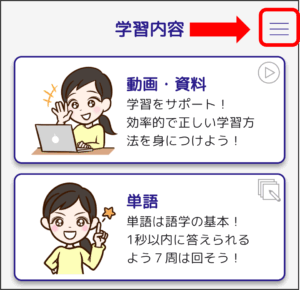
最初に、アプリの右上のある三本線のメニューをタップしてください。
次に、「アップグレード」をタップして購入を完了すれば、アップグレードは完了です。
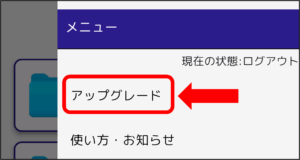
これで、「会員」「LINE会員」いずれのコンテンツも、全てアクセスできるようになります。
なお、課金済みの方で複数の端末で有料コンテンツにアクセスする方法が分からない場合は、下記よりお問い合わせください👇

キャンペーンコード:無料
マジ韓の「LINE会員」のコンテンツを使えるようにするには、キャンペーンコード(8桁の数字)を取得してください。
キャンペーンコードは、下記の公式LINEに登録し、案内に従ってアンケートに回答いただくと取得できます👇

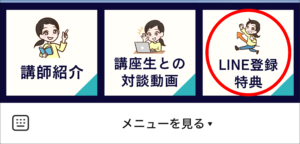
※すでにLINE登録済みの方は、LINE画面の右下の「LINE登録特典」をタップすると、表示されたページの一番下にキャンペーンコードが記載されています👇
キャンペーンコードを取得したら、下記のリンクからコードを入力してください。
※コードの入力は必ず、アプリをインストールしたスマートフォンからおこなってください。
入力が成功すれば、「LINE会員」タグのついたコンテンツにアクセスできるようになります。
アプリの使い方
ホーム画面
まず、アプリのホーム画面についてご説明します。
ホーム画面には、「動画」「単語」「文法」「多読」「シャドーイング」の5つの学習カテゴリがあります。
アプリの画面一番下側にも同じカテゴリが表示されていて、ワンタップでホーム画面や学びたいカテゴリに移動することができます。
また、画面右上の三本線はメニューとなっています。
メニューからキャンペーンコードの入力やアップグレードが可能です。
次に各学習カテゴリについて説明します。
動画
まず、「動画」です。
「動画」をタップすると、目的別、レベル別のカテゴリに分かれています。
共通ではこのアプリの使い方と入門レベルの学習教材が収録されています。
初級、中級、上級はそのレベルに応じた動画教材が収録されています。
なお、YouTubeなど外部サイトへのリンクとなっている個所もあります。
単語・文法
次に、「単語」です。
単語はさらに初級・中級・上級などのフォルダに分かれています。
フォルダをタップすると、さらに40~50単語ずつのフォルダに分かれています。
各フォルダには、フォルダ名、収録している単語数、暗記済みの単語数が表示されています。
このフォルダをタップすると暗記カードの画面が表示されます。
中央の枠の中に韓国語が表示されます。
枠を一度タップすると日本語に切り替わり、再度タップすると韓国語に戻ります。
枠内の左下にあるスピーカーマークをタップすると、音声を聞くことができます。
枠を左にスワイプすると次の単語に移動します。右にスワイプすると一つ前の単語に戻ります。
枠内の右下に「未暗記」「暗記」のボタンがあり、暗記したかどうかのチェックを入れることができます。
枠内下のバーを左右に動かすと、一気にうしろや前の単語に移動させることができます。
枠の下の方にある矢印ボタンでも、単語の移動が可能です。
一番右下にある「一覧」をタップすると、フォルダ内の単語が一覧表示されます。
左上にある「表示設定」では、カードの表裏の切り替え、表示するカードの絞り込み、表示内容の選択が可能です。
また、単語のランダム表示、文字サイズの変更もできるようになっています。
右上にある「音声設定」では、読み上げの範囲、読み上げの間隔、リピート再生や速度変更などができるようになっています。
再生ボタンをタップすると、「音声設定」で設定した通りにフォルダ内のすべての単語の音声が順次流れます。
なお、「文法」も、この「単語」と全く同じ使い方となります。
多読
次に「多読」です。
「多読」には、初級、中級、上級のフォルダがあります。
各学習フォルダをタップすると、「全て」と、様々な数字の選択肢が表示されます。
「全て」は初級なら初級フォルダに収録されているカテゴリが一覧表示されます。
そのカテゴリをタップすると記事一覧が表示され、そこから学習したい記事をタップすると記事画面を開くことができます。
「全て」の隣にある数字はCPMといって、収録されている音声の速度、つまり難易度を表しています。
1分間に100文字の韓国語を読みあげる音声速度なら、CPM100となります。
目安として、初級マスターがCPM:200、中級マスターがCPM:300、ネイティブがCPM:400以上となります。
数字が大きいほど難易度が上がります。
「全て」の隣にある数字をタップすると、その速度に合った記事のみが一覧表示されます。
そこから、学習したい記事をタップすると記事画面を開くことができます。
記事画面の文章が長い場合は、画面を上にスワイプすると続きの文章が表示されます。
画面左下の〇をタップすると、韓国語のみの表示、韓日対訳表示、非表示の3パターンの表示方法を切り替えることができます。
画面下の再生ボタンを押すと音声を再生できます。
左側の5のマークを押すと5秒戻り、右側の5のマークを押すと5秒進みます。
その右側のバーを左右に動かすと再生位置を変更できます。
右上の歯車マークをタップすると、音声の再生速度、リピート再生のON・OFF、文字サイズの変更ができます。
なお、一度学習をして終了すると、多読のトップページに、「前回の学習内容」という項目が表示され、ワンタップで前回の学習地点に移動することができます。
シャドーイング
次は「シャドーイング」です。
基本的な機能は「多読」と同じですが、「シャドーイング」ではそれに加えて、録音機能があります。
画面中央の下の方に、練習モードと録音モードという切替ボタンがあります。
練習モードでは「多読」と同じように文章が表示されますが、録音モードにすると自動的に非表示となります。
録音モードの状態で、画面中央の一番下にある「録音」ボタンをタップすると、模範音声が流れると同時に録音が開始されます。
ただし、そのまま録音すると模範音声と自分の音声の両方が録音されてしまいますので、録音は必ず、イヤホンを付けておこなうようにしてください。
録音が終わると、画面右下に「共有」ボタンと「確認」ボタンが表示されます。
「共有」ボタンをタップすると、LINEやメールなどに録音ファイルを送信することができます。
「確認」ボタンを押すと、録音ファイルの音声を確認することができます。
また、過去の録音履歴は「シャドーイング」ページのトップ画面上の「録音履歴」をタップすると確認することができます。
この録音履歴の右側の3つの点をタップすると、ファイルの削除や共有をすることができます。
また、シャドーイングページトップの下の方から、発音練習やシャドーイング練習に役立つ動画教材を視聴することができます。
その他、アプリに関してご不明点がございましたら、下記よりお問い合わせください👇